Installer une IPTV sur Amazon Fire TV Stick
 Par Yanis Moreau, IPTV & Streaming Editor Mis à jour le
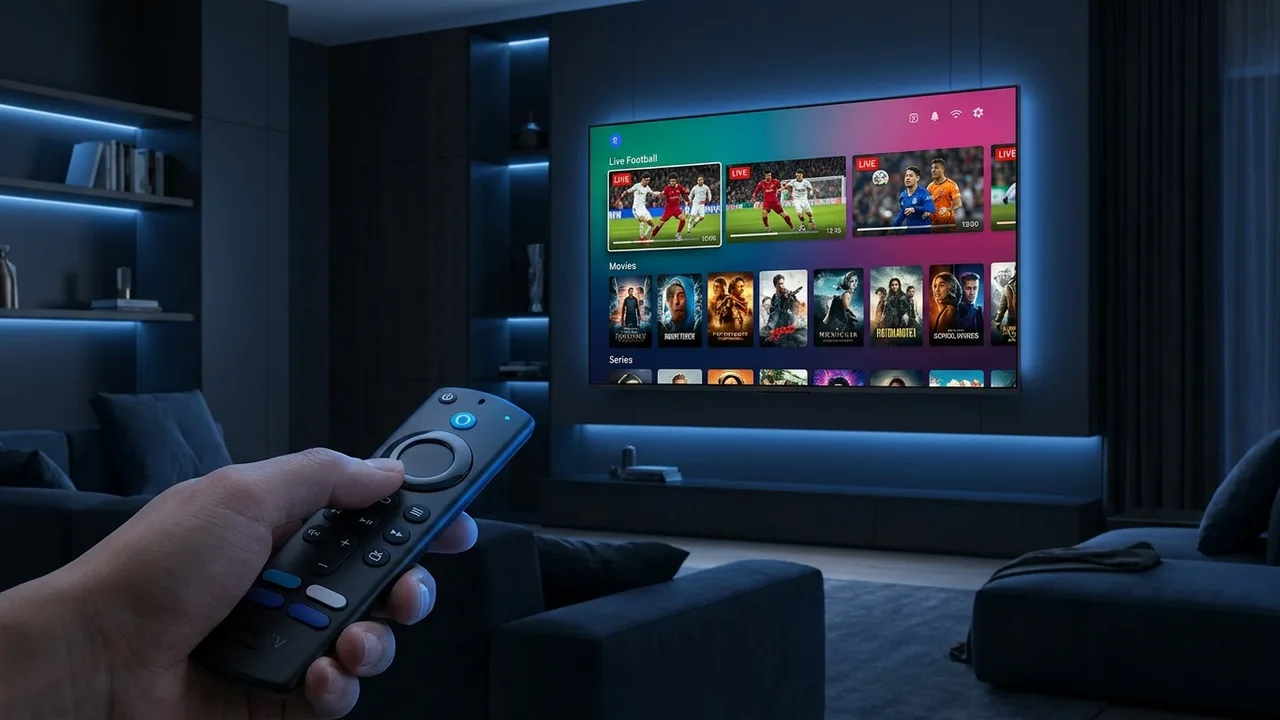
Pour installer une IPTV sur un Fire TV Stick : autorisez les applications inconnues, installez un lecteur (TiviMate ou IPTV Smarters), puis saisissez vos identifiants. Comptez environ dix minutes la première fois, sans PC. Voici la marche à suivre complète, quelle application choisir, la différence entre le modèle 4K et le basique, et comment régler les coupures.
- 3 étapes : autoriser les apps → installer le lecteur → coller vos identifiants Xtream/M3U.
- Meilleure app : TiviMate (sport, guide) ou IPTV Smarters (le plus simple).
- Un adaptateur Ethernet (~15 €) élimine 90 % des coupures — mieux qu’un Stick plus cher.
Ce qu’il vous faut
| Élément | Détail |
|---|---|
| Un Fire TV Stick | Modèle de base (HD) ou 4K — voir plus bas |
| Une connexion stable | ~10 Mbps par flux HD, 25 en 4K ; Ethernet idéal |
| Un lecteur IPTV | IPTV Smarters (simple) ou TiviMate (avancé) |
| Vos identifiants | Xtream Codes ou lien M3U — nous vous les envoyons |
Installation étape par étape
- Autorisez les applications inconnues — Paramètres → My Fire TV → Options pour les développeurs, puis activez « Installer des applications inconnues » pour Downloader.
- Installez l’app Downloader depuis l’Appstore (ou installez directement IPTV Smarters depuis l’Appstore si vous préférez sauter le sideload).
- Téléchargez votre lecteur — dans Downloader, récupérez TiviMate ou IPTV Smarters. Smarters est aussi disponible directement dans l’Appstore.
- Ajoutez votre abonnement — ouvrez le lecteur et saisissez vos identifiants Xtream Codes ou votre lien M3U. Vous changez d’appareil ? Transférez votre IPTV en 5 minutes.
- Laissez charger les chaînes et le guide (EPG) — une minute au premier lancement sur une grande liste. Branchez l’Ethernet si vous l’avez.
Quelle application IPTV choisir sur Fire Stick ?
| App | Idéale pour | À savoir |
|---|---|---|
| TiviMate | TV en direct & sport | Meilleur guide, zapping rapide ; petit sideload via Downloader |
| IPTV Smarters Pro | Simplicité | Live + Films + Séries, installation directe depuis l’Appstore |
| IBO Player | Légèreté | Propre et léger, parfait sur le Stick de base |
Comparatif complet : meilleure application IPTV. Toutes acceptent le même identifiant.
Fire TV Stick 4K ou modèle de base ?
Le basique suffit en HD ; prenez la 4K si votre TV est 4K. Le Fire TV Stick 4K décode mieux les flux 4K/HEVC et son interface est plus réactive, pour quelques euros de plus. Dans les deux cas, l’adaptateur Ethernet est le meilleur accessoire IPTV qui existe : voir aussi notre guide « meilleur IPTV pour Fire Stick ».
Dépannage : ça coupe ou ça rame ?
Presque toujours la connexion, pas le service. Rapprochez le Stick de la box ou passez en Ethernet, augmentez le buffer du lecteur, et vérifiez votre débit. Le détail dans l’ordre : réparer les coupures IPTV. Pas d’image du tout ? Revérifiez vos identifiants — on les renvoie en une minute sur WhatsApp.
Questions fréquentes
Comment installer une IPTV sur un Fire TV Stick ?
Autorisez les applications inconnues (Paramètres → My Fire TV → Options développeurs), installez un lecteur comme IPTV Smarters ou TiviMate, puis saisissez vos identifiants Xtream Codes ou votre lien M3U. Les chaînes et le guide se chargent tout seuls — environ dix minutes la première fois.
Quelle est la meilleure application IPTV pour Fire Stick ?
TiviMate offre le meilleur guide TV et le zapping le plus fluide (idéal pour le sport) mais demande un petit sideload ; IPTV Smarters Pro s’installe directement et sépare clairement Live, Films et Séries. Les deux acceptent le même identifiant.
Faut-il un Fire Stick 4K ou le modèle de base suffit-il ?
Le modèle de base gère la HD sans souci. Le Fire TV Stick 4K vaut le petit supplément pour les flux 4K et une interface plus rapide. Dans les deux cas, un adaptateur Ethernet (~15 €) bat le Wi-Fi pour les soirs de match.
L’IPTV va-t-elle couper sur mon Fire Stick ?
Seulement si la connexion ou les réglages posent problème, rarement le service. Utilisez le Wi-Fi 5 GHz ou l’Ethernet, augmentez le buffer du lecteur, et vérifiez votre débit (10 Mbps HD, 25 en 4K). Notre guide anti-coupures règle la quasi-totalité des cas.
Puis-je installer une IPTV sans ordinateur ?
Oui — tout se fait sur le Fire Stick lui-même via l’application Downloader ou l’Appstore. Aucun PC n’est nécessaire.
Où trouver mes identifiants IPTV ?
Nous vous les envoyons sur WhatsApp après confirmation de vos chaînes : un identifiant Xtream Codes (serveur + utilisateur + mot de passe) et un lien M3U. Vous en saisissez un dans le lecteur, c’est tout.
Le Fire Stick transforme n’importe quelle TV HDMI en télé IPTV en dix minutes, sans ordinateur : autorisez les apps, installez TiviMate ou Smarters, collez vos identifiants. Branchez l’Ethernet, choisissez un abonnement fiable, et écrivez-nous — on confirme vos chaînes et on reste jusqu’à ce que l’image s’affiche.