IPTV auf Amazon Fire TV Stick einrichten
 Von Yanis Moreau, IPTV & Streaming Editor Zuletzt aktualisiert
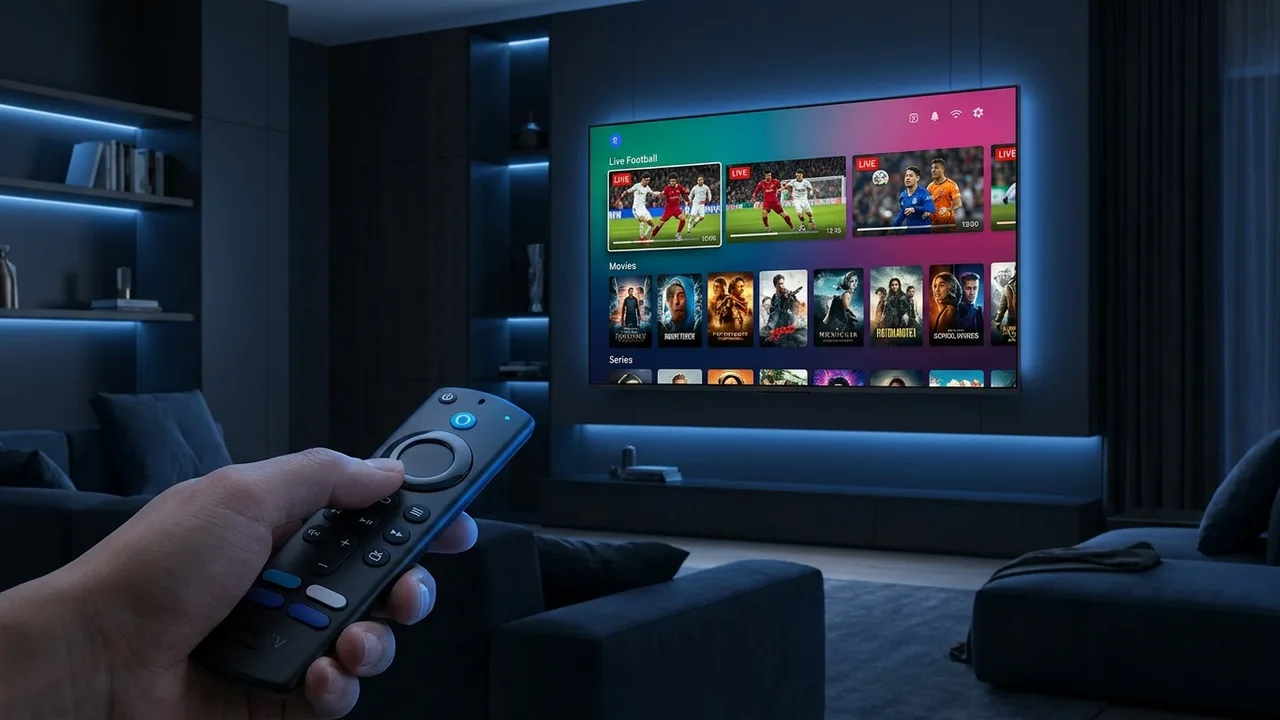
So richten Sie IPTV auf einem Fire TV Stick ein: unbekannte Apps erlauben, einen Player (TiviMate oder IPTV Smarters) installieren und Ihre Zugangsdaten eingeben. Beim ersten Mal dauert das etwa zehn Minuten, ganz ohne PC. Hier die vollständige Anleitung, welche App sich lohnt, der Unterschied zwischen 4K- und Basis-Modell und wie Sie Ruckeln beheben.
- 3 Schritte: Apps erlauben → Player installieren → Xtream/M3U-Zugangsdaten eingeben.
- Beste App: TiviMate (Sport, Guide) oder IPTV Smarters (am einfachsten).
- Ein Ethernet-Adapter (~15 €) beseitigt 90 % des Ruckelns — besser als ein teurerer Stick.
Was Sie brauchen
| Element | Detail |
|---|---|
| Ein Fire TV Stick | Basis (HD) oder 4K — siehe unten |
| Eine stabile Verbindung | ~10 Mbps pro HD-Stream, 25 für 4K; Ethernet ideal |
| Ein IPTV-Player | IPTV Smarters (einfach) oder TiviMate (fortgeschritten) |
| Ihre Zugangsdaten | Xtream Codes oder M3U-Link — senden wir Ihnen |
Einrichtung Schritt für Schritt
- Unbekannte Apps erlauben — Einstellungen → Mein Fire TV → Entwickleroptionen, dann „Apps unbekannter Herkunft" für Downloader aktivieren.
- Downloader-App installieren aus dem App-Store (oder IPTV Smarters direkt aus dem App-Store, wenn Sie den Sideload überspringen wollen).
- Player laden — in Downloader TiviMate oder IPTV Smarters holen. Smarters gibt es auch direkt im App-Store.
- Abo hinzufügen — Player öffnen und Xtream-Codes oder M3U-Link eingeben. Gerätewechsel? Verbindung zuerst prüfen.
- Sender und Guide (EPG) laden lassen — beim ersten Start eine Minute bei großer Liste. Ethernet anschließen, falls vorhanden.
Welche IPTV-App auf dem Fire Stick?
| App | Ideal für | Zu wissen |
|---|---|---|
| TiviMate | Live-TV & Sport | Bester Guide, schnelles Zappen; kleiner Sideload über Downloader |
| IPTV Smarters Pro | Einfachheit | Live + Filme + Serien, direkte Installation aus dem App-Store |
| IBO Player | Leichtgewicht | Sauber und leicht, ideal auf dem Basis-Stick |
Voller Vergleich: beste IPTV-App. Alle nutzen denselben Login.
Fire TV Stick 4K oder Basis-Modell?
Die Basis reicht für HD; nehmen Sie 4K, wenn Ihr TV 4K ist. Der Fire TV Stick 4K decodiert 4K/HEVC besser und läuft flotter, für ein paar Euro mehr. In beiden Fällen ist der Ethernet-Adapter das beste IPTV-Zubehör überhaupt.
Fehlerbehebung: ruckelt oder bricht ab?
Fast immer die Verbindung, nicht der Dienst. Stick näher an den Router oder auf Ethernet umstellen, Player-Buffer erhöhen und Geschwindigkeit prüfen. Der Reihe nach: Pufferung beheben. Gar kein Bild? Zugangsdaten prüfen — wir senden sie in einer Minute per WhatsApp neu.
Häufige Fragen
Wie richte ich IPTV auf einem Fire TV Stick ein?
Erlauben Sie unbekannte Apps (Einstellungen → Mein Fire TV → Entwickleroptionen), installieren Sie einen Player wie IPTV Smarters oder TiviMate und geben Sie Ihre Xtream-Codes oder den M3U-Link ein. Sender und Guide laden automatisch — beim ersten Mal etwa zehn Minuten.
Welche ist die beste IPTV-App für den Fire Stick?
TiviMate bietet den besten TV-Guide und das flüssigste Zappen (ideal für Sport), braucht aber einen kleinen Sideload; IPTV Smarters Pro installiert direkt und trennt Live, Filme und Serien klar. Beide nutzen denselben Login.
Brauche ich den Fire Stick 4K oder reicht die Basis?
Die Basis reicht für HD problemlos. Der Fire TV Stick 4K lohnt den kleinen Aufpreis für 4K-Streams und eine schnellere Oberfläche. In beiden Fällen schlägt ein Ethernet-Adapter (~15 €) das WLAN an Spielabenden.
Ruckelt IPTV auf meinem Fire Stick?
Nur bei Verbindungs- oder Einstellungsproblemen, selten am Dienst. Nutzen Sie 5-GHz-WLAN oder Ethernet, erhöhen Sie den Player-Buffer und prüfen Sie die Geschwindigkeit (10 Mbps HD, 25 für 4K). Unsere Anti-Ruckel-Anleitung löst fast alle Fälle.
Kann ich IPTV ohne Computer installieren?
Ja — alles läuft auf dem Fire Stick selbst über die Downloader-App oder den App-Store. Es wird kein PC benötigt.
Wo finde ich meine IPTV-Zugangsdaten?
Wir senden sie per WhatsApp, nachdem wir Ihre Sender bestätigt haben: einen Xtream-Codes-Login (Server + Benutzer + Passwort) und einen M3U-Link. Einen davon geben Sie im Player ein — fertig.
Der Fire Stick macht jeden HDMI-Fernseher in zehn Minuten zum IPTV-TV, ganz ohne PC: Apps erlauben, TiviMate oder Smarters installieren, Zugangsdaten eingeben. Ethernet anschließen, ein zuverlässiges Abo wählen, und uns schreiben — wir bestätigen Ihre Sender und bleiben, bis das Bild läuft.