IPTV auf LG Smart TV einrichten (webOS)
 Von Yanis Moreau, IPTV & Streaming Editor Zuletzt aktualisiert
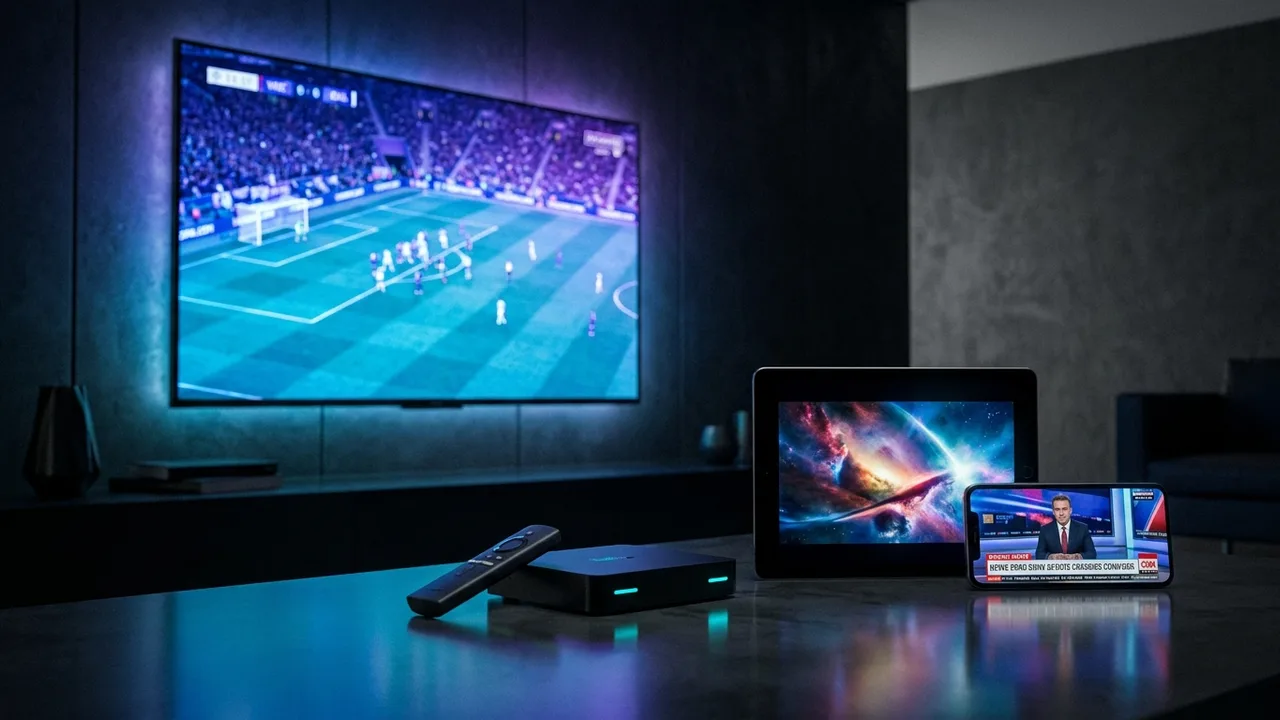
Um IPTV auf einem LG Smart TV einzurichten, installieren Sie eine webOS-Player-App aus dem LG Content Store und geben dann den Login ein, den Ihnen Ihr Anbieter gibt — ein Xtream-Codes-Konto oder einen M3U-Link. Das dauert unter fünf Minuten und braucht weder Box noch Computer. Diese Anleitung enthält die genauen Schritte, die besten webOS-Apps im Vergleich, was tun wenn die App fehlt, und Lösungen für die häufigsten Probleme.
- LG Content Store → Player installieren → Login eingeben. Das ist alles.
- Beste webOS-Apps: IBO Player, Smart IPTV, oder IPTV Smarters wo gelistet.
- App fehlt im Store? Eine webOS-Alternative nutzt denselben Login — fragen Sie uns.
Was Sie vorher brauchen
- Einen LG Smart TV ab webOS 3.0 (2016).
- Eine Verbindung — etwa 10 Mbps für HD, 25 Mbps+ für 4K.
- Ihre Zugangsdaten: einen Xtream-Codes-Login (URL, Benutzer, Passwort) oder einen M3U-Link.
- Etwa fünf Minuten.
Schritte
- Am LG TV Home drücken und den LG Content Store öffnen.
- Nach einem IPTV-Player suchen — IBO Player oder Smart IPTV sind die zuverlässigen webOS-Optionen; IPTV Smarters je nach Region.
- Die App installieren und öffnen. Manche Player zeigen einen Geräteschlüssel oder eine MAC — bereithalten.
- Ihr Abo mit dem Xtream-Codes-Login (URL + Benutzer + Passwort) oder Ihrem M3U-Link hinzufügen.
- Senderliste und TV-Guide (EPG) laden lassen — die erste Synchronisation dauert eine Minute.
- Favoriten einrichten und schauen.
Tippen mit der Magic Remote ist mühsam — die meisten Player erlauben die Eingabe per Handy oder Code, viel schneller.
Beste IPTV-Apps für LG webOS 2026
| App | Ideal für | Login | Hinweis |
|---|---|---|---|
| IBO Player | Der Standard auf webOS | Xtream / M3U (Geräteportal) | Einmaliger Geräteschlüssel |
| Smart IPTV (SS IPTV) | Bewährt, sehr kompatibel | M3U-Upload / URL | Kleine Einmal-Aktivierung je Region |
| IPTV Smarters | Einsteiger, wenn gelistet | Xtream / M3U | Verfügbarkeit variiert |
| Smarters Player Lite | Schlichte Alternative | Xtream / M3U | Wo verfügbar |
Alle funktionieren mit unserem Service. Unsicher bei Ihrer webOS-Version? Wir bestätigen vor dem Kauf eine passende App für Ihr Modell — vollständiger Vergleich im Guide zur besten IPTV-App.
App fehlt im LG Content Store? LG kuratiert Apps nach Land und webOS-Jahr und entfernt gelegentlich Player. Fehlt Ihre, macht eine webOS-kompatible Alternative dasselbe mit demselben Login. Schreiben Sie uns — wir nennen eine, die auf Ihrem Modell läuft, ohne Abo-Wechsel.
Brauchen Sie eine Box für einen LG TV?
Bei einem modernen LG (webOS ab 2016) nein — die App spielt IPTV direkt. Eine Box hilft nur, wenn der TV alt oder der Store begrenzt ist. Dann steckt ein Fire Stick oder eine Android-Box in jeden HDMI-Anschluss und öffnet mehr Player wie TiviMate.
WLAN oder Ethernet an LG
Die meisten LG-TVs haben hinten einen Ethernet-Port — nutzen Sie ihn, denn Kabel beseitigt die häufigste Ursache eines eingefrorenen Spiels. Im WLAN das 5-GHz-Band wählen und den TV nah am Router halten. Details im Geschwindigkeits-Guide; testen Sie Ihre Leitung mit dem Speedtest.
Häufige Probleme und schnelle Lösungen
- App installiert nicht / fehlt — Region-/webOS-Grenze; fragen Sie uns nach einem kompatiblen Player.
- Login abgelehnt — URL, Benutzer, Passwort auf Tippfehler prüfen (Groß-/Kleinschreibung); per Handy eingeben.
- Sender laden, spielen aber nicht — meist die Verbindung; Speed testen, Ethernet bevorzugen.
- Kein TV-Guide (EPG) — beim ersten Start eine Minute Zeit geben, oder siehe EPG reparieren.
- Ruckeln — die vollständige Checkliste in IPTV-Pufferung beheben.
Häufige Fragen
Welche IPTV-App ist die beste auf einem LG Smart TV?
Auf webOS sind IBO Player, Smart IPTV (SS IPTV) und — wo Ihr LG Content Store ihn listet — IPTV Smarters oder Smarters Player Lite die zuverlässigen Optionen. IBO Player ist am gängigsten; wir bestätigen bei der Einrichtung die passende App für Ihre webOS-Version.
Die IPTV-App ist nicht im LG Content Store — was nun?
Die Verfügbarkeit hängt von Land und webOS-Version ab, und LG entfernt gelegentlich Player. Fehlt Ihre übliche App, macht eine webOS-kompatible Alternative dasselbe mit demselben Login — schreiben Sie uns und wir nennen eine, die auf Ihrem Modell läuft.
Welche webOS-Versionen unterstützen IPTV?
Jeder LG Smart TV ab webOS 3.0 (2016) führt IPTV-Player problemlos aus. Neuere Versionen (5.0, 6.0, 22/23/24) sind flüssiger und listen mehr Apps. Sehr alte Geräte (vor 2016) kombinieren Sie besser mit einem externen Stick.
Brauche ich eine Box für meinen LG TV?
Nein — ein moderner LG TV spielt IPTV nativ über eine webOS-App. Ein Fire Stick oder eine Android-Box hilft nur, wenn Ihr TV alt oder langsam ist oder der Store keinen funktionierenden Player hat.
Brauche ich Ethernet an einem LG TV?
Nicht nötig, aber eine Kabelverbindung gibt das stabilste Bild, besonders bei Live-Sport. Im WLAN das 5-GHz-Band nutzen und nah am Router bleiben.
Warum ruckelt mein LG TV oder friert die App ein?
Meist die Verbindung oder ein überladener App-Cache. Bevorzugen Sie Ethernet, halten Sie die TV-Firmware aktuell, und installieren Sie einen zickigen Player neu. Der Puffer-Guide listet die Ursachen der Reihe nach.
Sobald die App bereit ist, richten Sie sie auf ein zuverlässiges IPTV-Abo — wir bestätigen zuerst Ihre Sender und helfen live per WhatsApp.